이 블로그는 Ubuntu VM을 만드는 과정이다. 이전 과정에서 계정 설정 전까지 했으므로, 못했다면 이전 블로그를 참고하고 진행하는 것이 좋다.
https://swchung09.tistory.com/72
UTM Ubuntu VM 만들기 (1)
UTM은 맥에서 QEMU 가상화 엔진을 사용하여, 준수한 속도의 가상 환경을 제공한다. 그러나 UTM에서는 QEMU 말고도 여러가지 엔진을 사용할 수 있고, 그중에 Apple 가상화라는 옵션이 있다. 이 걸 사용
blog.aiswstudio.com

계정 정보는 자신이 원하는 대로 설정했다. 필자는 user에 1234로 설정해서 비밀번호에 약한 비밀번호라고 나오지만, 다음 과정으로 진행하는데는 문제가 없다.
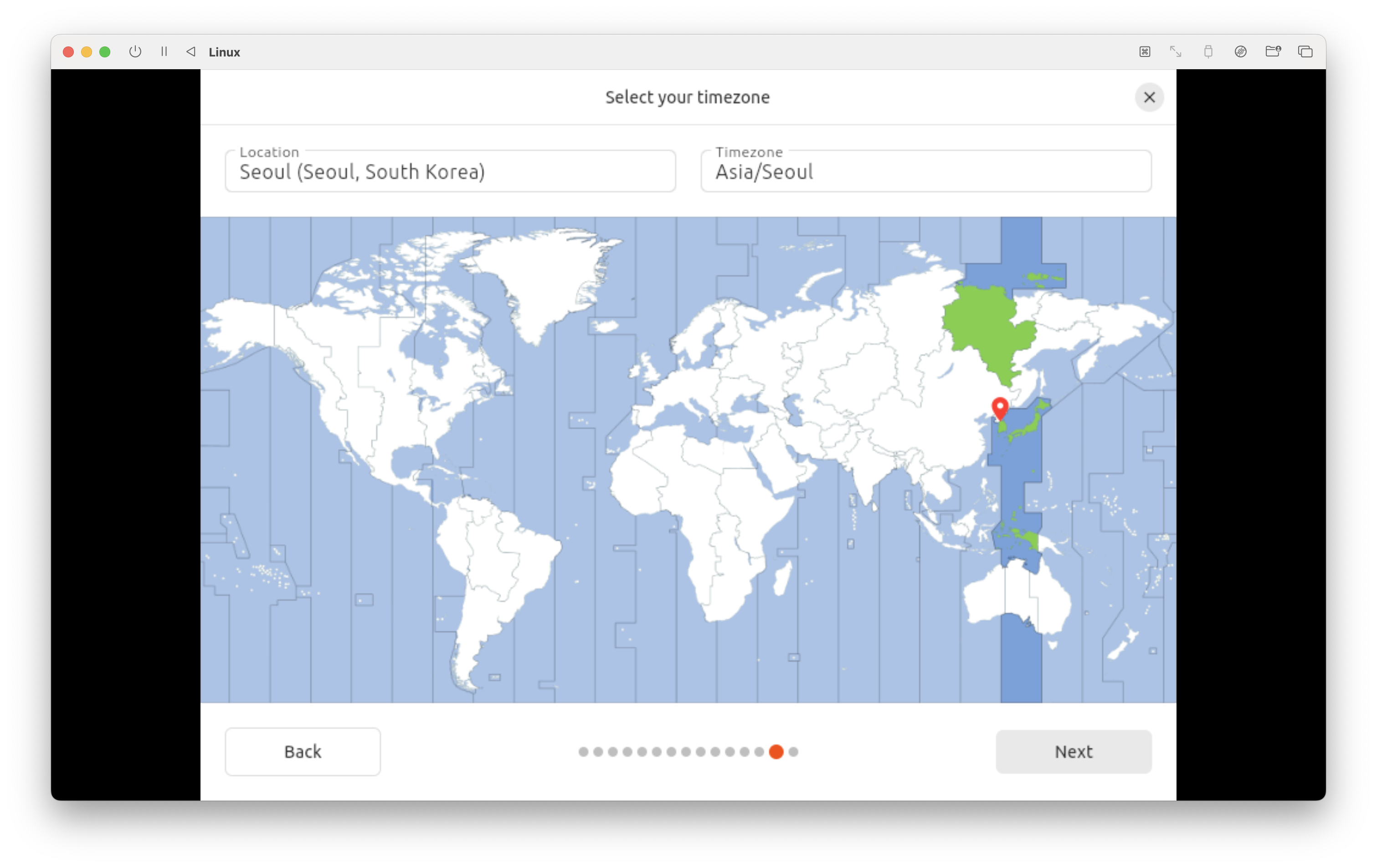
다음으로 시간대를 선택할 수 있다. 이 부분 역시 건들일 필요가 없으므로 Next 버튼을 눌렀다.
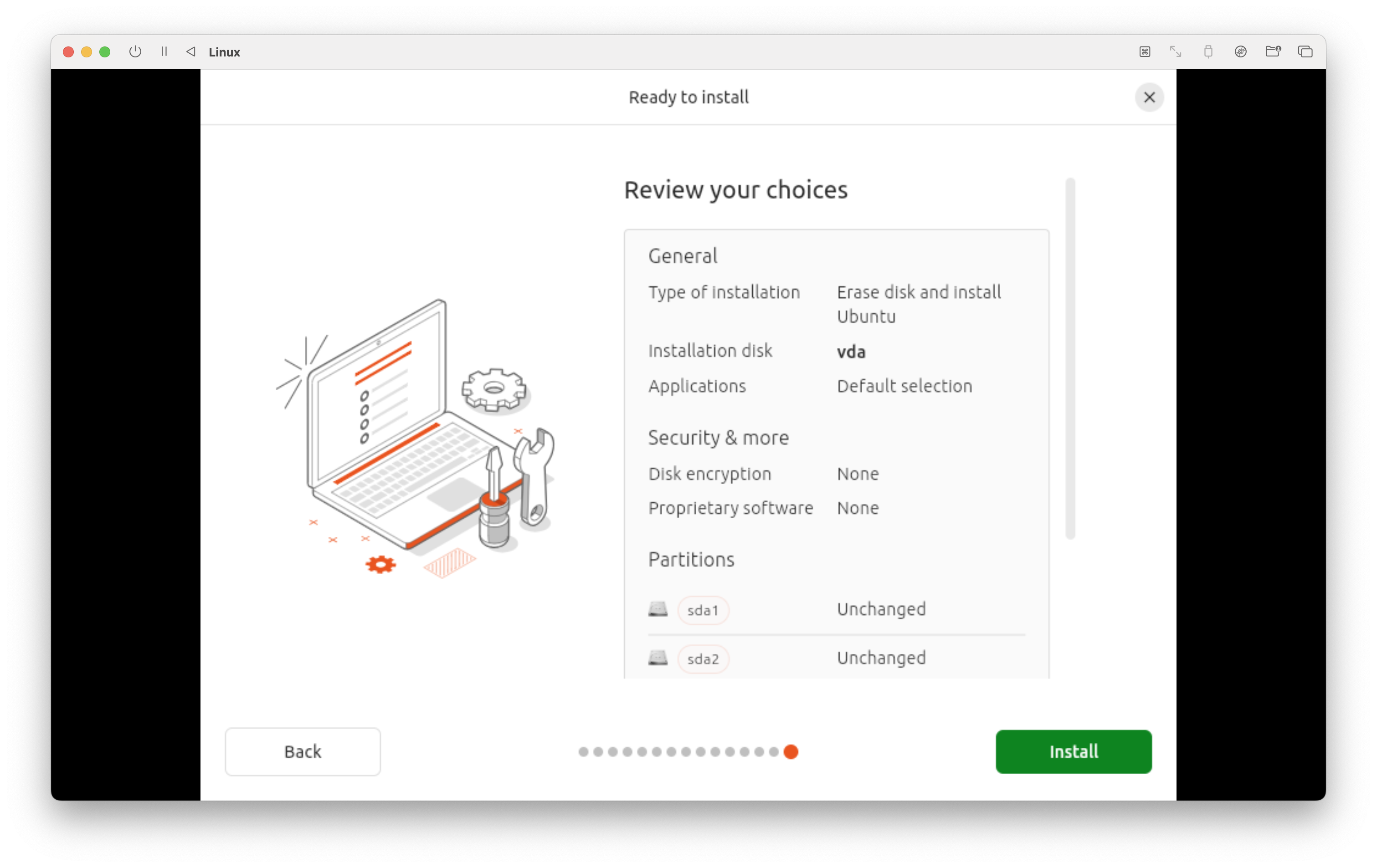
아까전 UTM처럼 요약 부분이 나온다. 올바른지 확인하고, Install 버튼을 누른다.

이렇게 설치가 진행되고 있다. 완료될때까지 기다린다.
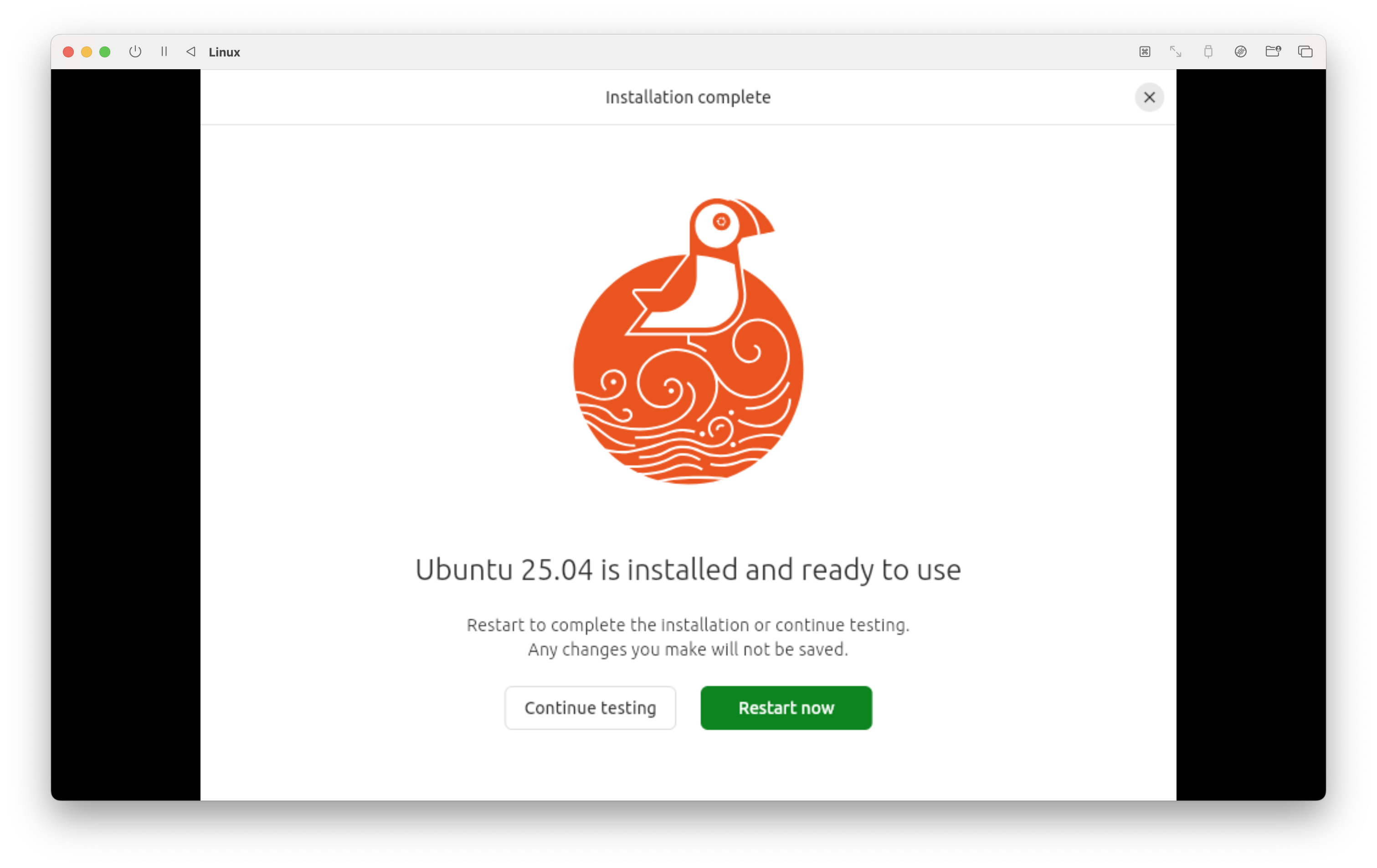
(분명 업데이트를 안 한다고 했던 것 같지만)
이 화면이 뜨면 업데이트 버튼을 눌러 업데이트를 진행하는 것이 좋다. (이미 다운로드 받음)
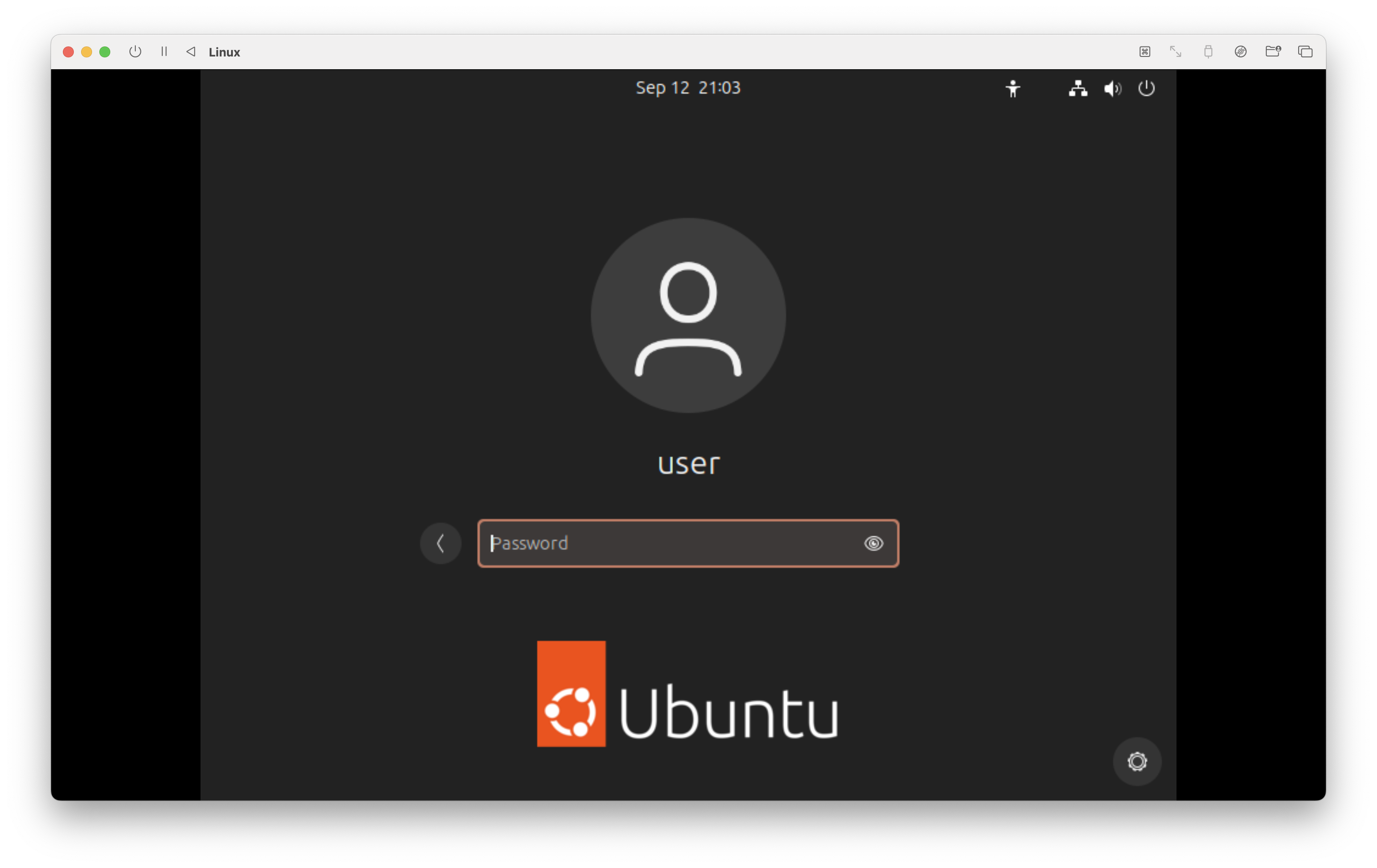
Ubuntu 설치가 완료되면 로그인 창이 뜨며, 이 창이 뜨면 모든 과정을 잘 따라 온 것이다.
6. Rosetta2 설정하기

이렇게 홈 화면에 들어오면 아래 문서에 있는 방법대로 진행하면 된다.
https://docs.getutm.app/advanced/rosetta/
Rosetta
Documentation for UTM virtual machines
docs.getutm.app

Terminal을 실행한다.

아래 명령어를 입력한다.
sudo mkdir /media/rosetta
sudo mount -t virtiofs rosetta /media/rosetta

/etc/fstab을 텍스트 에디터로 접근하고, 아래 줄을 추가한다.
rosetta /media/rosetta virtiofs ro,nofail 0 0


아래 명령어를 입력한다.
sudo /usr/sbin/update-binfmts --install rosetta /media/rosetta/rosetta \
     --magic "\x7fELF\x02\x01\x01\x00\x00\x00\x00\x00\x00\x00\x00\x00\x02\x00\x3e\x00" \
     --mask "\xff\xff\xff\xff\xff\xfe\xfe\x00\xff\xff\xff\xff\xff\xff\xff\xff\xfe\xff\xff\xff" \
     --credentials yes --preserve yes --fix-binary yes
그러나 어떤 이유인지는 모르겠지만 update-binfmts가 없다고 나온다. 이 경우 아래 명령어를 먼저 입력하고, 다시 위의 명령어를 입력하면 해결된다.

sudo apt install binfmt-support
혹시나 위 과정을 전부 수행했지만, ELF 파일이 실행되지 않는 경우, 아래 과정을 순차적으로 따라해야한다.
1. amd64를 지원하도록 apt등을 수정

/etc/apt/sources.list에서 다음과 같은 구문을 추가한다.
# ARM64 저장소 (ports)
deb [arch=arm64] http://ports.ubuntu.com/ubuntu-ports plucky main restricted universe multiverse
deb [arch=arm64] http://ports.ubuntu.com/ubuntu-ports plucky-updates main restricted universe multiverse
deb [arch=arm64] http://ports.ubuntu.com/ubuntu-ports plucky-security main restricted universe multiverse

# AMD64 저장소 (archive)
deb [arch=amd64] http://archive.ubuntu.com/ubuntu plucky main restricted universe multiverse
deb [arch=amd64] http://archive.ubuntu.com/ubuntu plucky-updates main restricted universe multiverse
deb [arch=amd64] http://archive.ubuntu.com/ubuntu plucky-security main restricted universe multiverse
2. apt update
아래 명령어로 기존의 페키지를 업데이트 한다.
sudo apt update
3. apt install libc6:amd64

아래 명령어로 rosetta의 핵심 라이브러리를 amd64버전으로 설치한다.
sudo apt install libc6:amd64
아마 여기까지 하면 대부분 잘 실행될 거다. 하지만 난 그 대부분에 속하지 않았다.
실행시키면 아래와 같은 메시지가 뜬다.
user@user:~/Desktop$ ./prob
rosetta error: unhandled auxillary vector type 29
 Trace/breakpoint trap (core dumped)
찾아보니 최신 Ubuntu에서는 auxillary vector에 수정 사항이 생겨서 rosetta가 정상적으로 처리하지 못하는 것 같았다.
따라서 다운그레이드를 해서 어떤 버전을 써야하는지 찾아보고 있다.
(곧 업데이트 예정)
여기까지 오면 Rosetta 설정을 완료했다. 이제 arm64 기반의 가상 환경에서 x86_64 ELF 파일을 실행할 수 있게 되었다.
(뭐 하나 까먹은 것 같은데.... 아 맞아 언어 설정이랑 공유 폴더 설정)
https://swchung09.tistory.com/74
Ubuntu 언어 설정
이 블로그에서는 Ubuntu에서 한국어를 설정하는 법을 적었다.
blog.aiswstudio.com
https://swchung09.tistory.com/75
UTM Ubuntu desktop 공유 폴더 설정
이 블로그에서는 UTM 프로그램으로 ubuntu dektop을 설치했을때 어떻게 공유 폴더를 설정하는지 적어놓았다. 터미널을 실행한 다음 아래 명령어를 입력한다.sudo mkdir /home/user/바탕화면/공유폴더sudo mo
blog.aiswstudio.com
'기타' 카테고리의 다른 글
| UTM Ubuntu desktop 공유 폴더 설정 (0) | 2025.09.12 |
|---|---|
| Ubuntu 언어 설정 (0) | 2025.09.12 |
| UTM Ubuntu VM 만들기 (1) (0) | 2025.09.12 |
| DB (1) | 2025.08.01 |
| 입력 후 평균 계산 (0) | 2025.06.02 |