UTM은 맥에서 QEMU 가상화 엔진을 사용하여, 준수한 속도의 가상 환경을 제공한다. 그러나 UTM에서는 QEMU 말고도 여러가지 엔진을 사용할 수 있고, 그중에 Apple 가상화라는 옵션이 있다. 이 걸 사용하면 실험적이지만, 굉장히 빠른 속도의 가상 환경을 사용할 수 있다. (단 호스트와 아키텍처가 일치하지 않는 경우, Apple 가상화를 사용할 수 없다.)
그리고 Apple에서는 Linux VM을 한정으로, Rosetta2를 사용하여 Intel Linux 프로그램(즉, x86_64로 빌드된 파일)을 실행하게 도와준다.
이번 블로그에서는 UTM에서 Ubuntu desktop과 Rosetta2를 사용하여, Intel Linux 프로그램을 실행하는 과정을 전부 기록하였다.
(Macbook M4, Ubuntu desktop 25.04, 25년 9월 12일 기준으로 작성하였다)
1. UTM 설치
UTM은 크게 2가지 경로로 설치할 수 있다. 그러나 공식 사이트는 무료지만, 앱스토어는 유료(?)이다. 따라서 공식 사이트에서 설치하는 것을 권장한다.
UTM
Securely run operating systems on your Mac
mac.getutm.app
2. UTM 실행

이렇게 생긴 로고를 누르면 UTM을 실행할 수 있다.
3. Ubuntu Desktop 다운로드
Ubuntu Desktop은 Canonical이 제공하는 무료 OS다. 아래 링크에서 자신의 컴퓨터와 일치하는 버전을 다운로드 받는다.
https://ubuntu.com/download/desktop
Download Ubuntu Desktop | Ubuntu
Ubuntu is an open source software operating system that runs from the desktop, to the cloud, to all your internet connected things.
ubuntu.com
4. UTM 가상 머신 생성

이전에 실행한 UTM 앱에서, 왼쪽 위에 있는 + 버튼을 누른다.
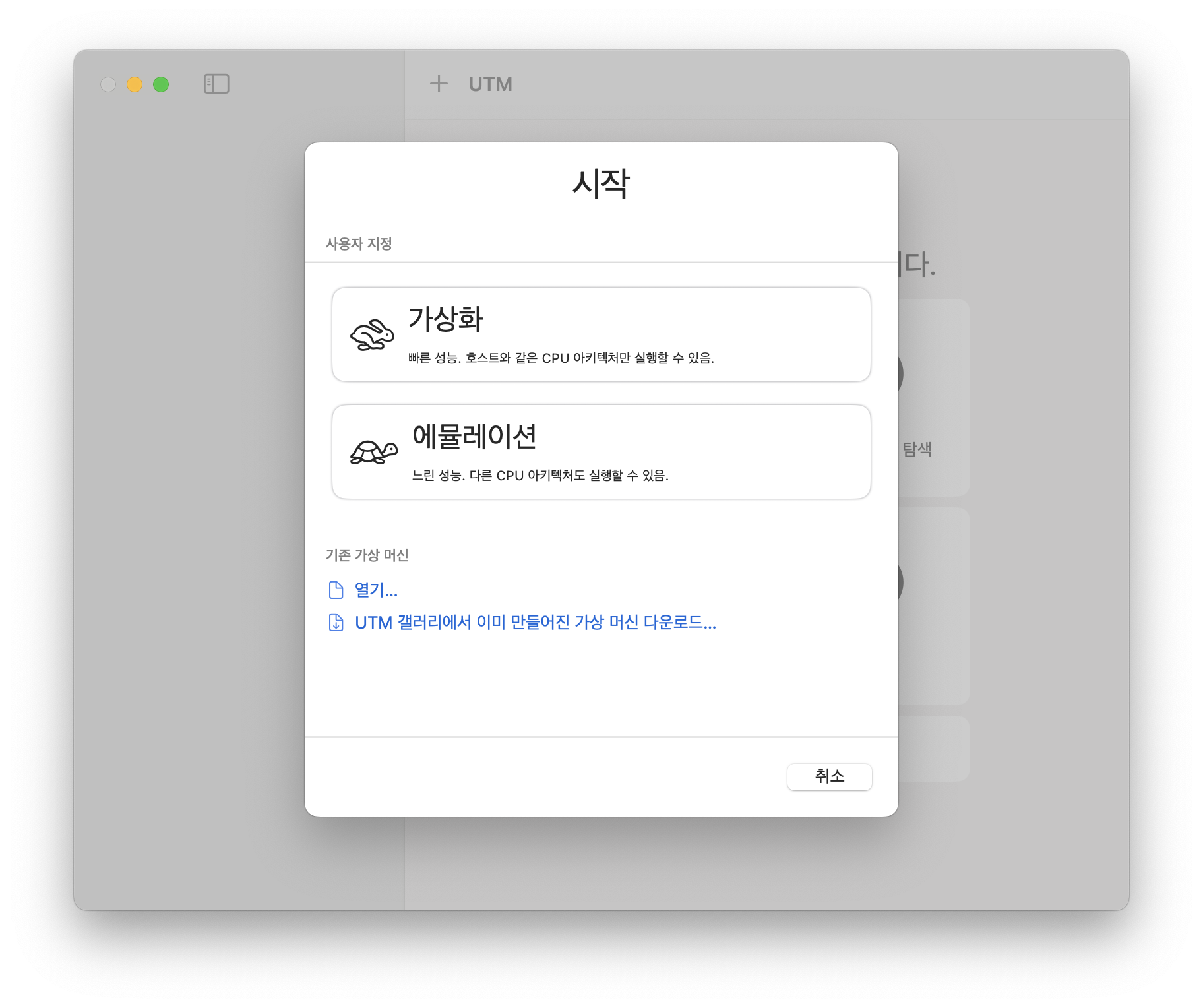
이번 블로그에서는 Apple 가상화를 사용할 거기 때문에 가상화를 선택한다.
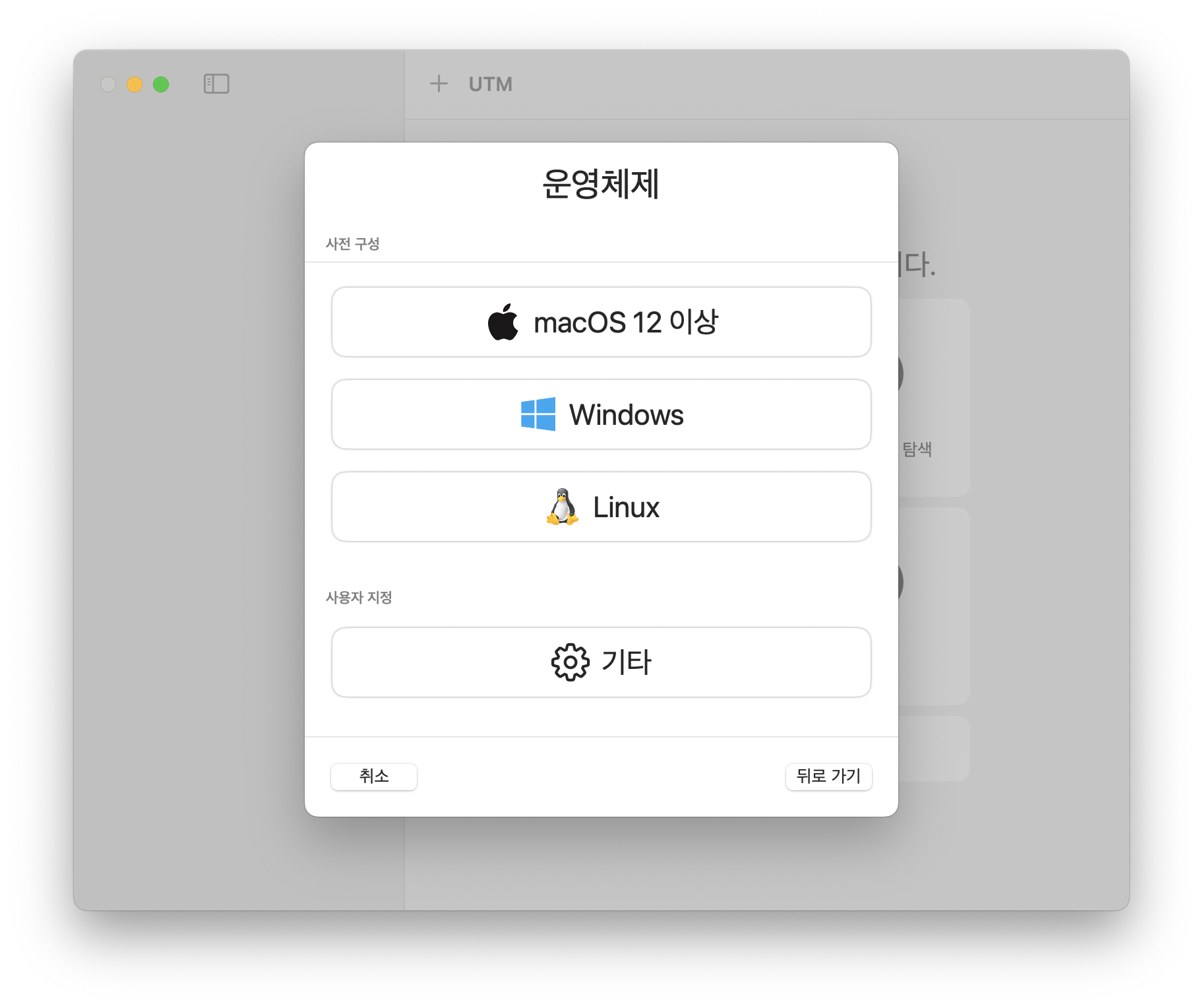
Ubuntu는 Linux 기반의 운영체제 이기 때문에 Linux를 선택한다.

여기서 Apple 가상화와 Rosetta를 활성화 하고, 아까전 다운로드 받았던 iso 이미지를 찾아보기 버튼을 눌러서 불러온다.
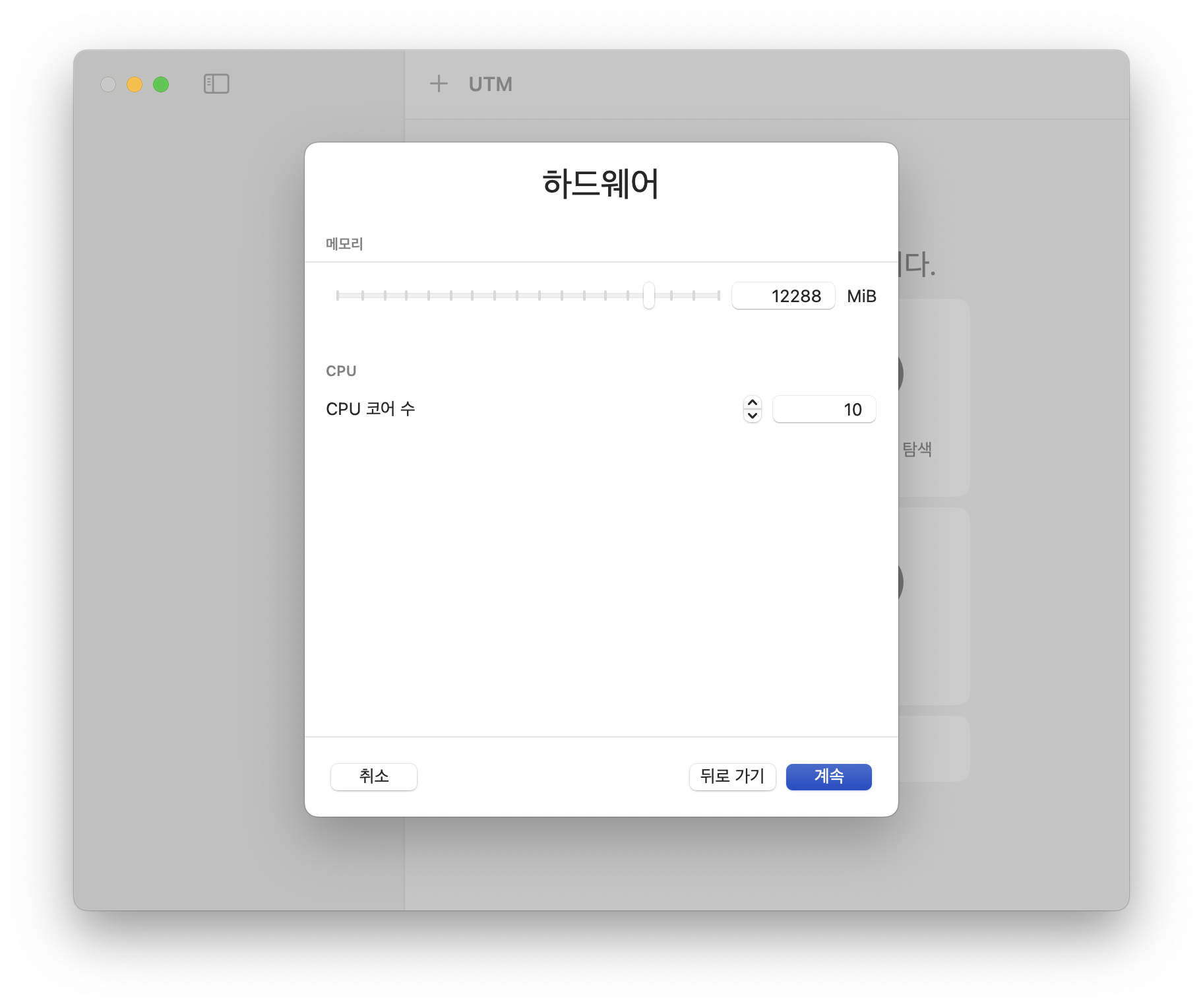
하드웨어는 본인 컴퓨터에 맞는 설정을 하면 된다.
(필자는 14코어 CPU, 24gb RAM 맥북이라 다음과 같은 설정으로 진행하였다. 너무 많은 자원을 할당하면, 오히려 호스트 시스템과 가상 머신이 둘 다 느려지고, 너무 적게 자원을 할당하면, 가상 머신이 느려진다.)
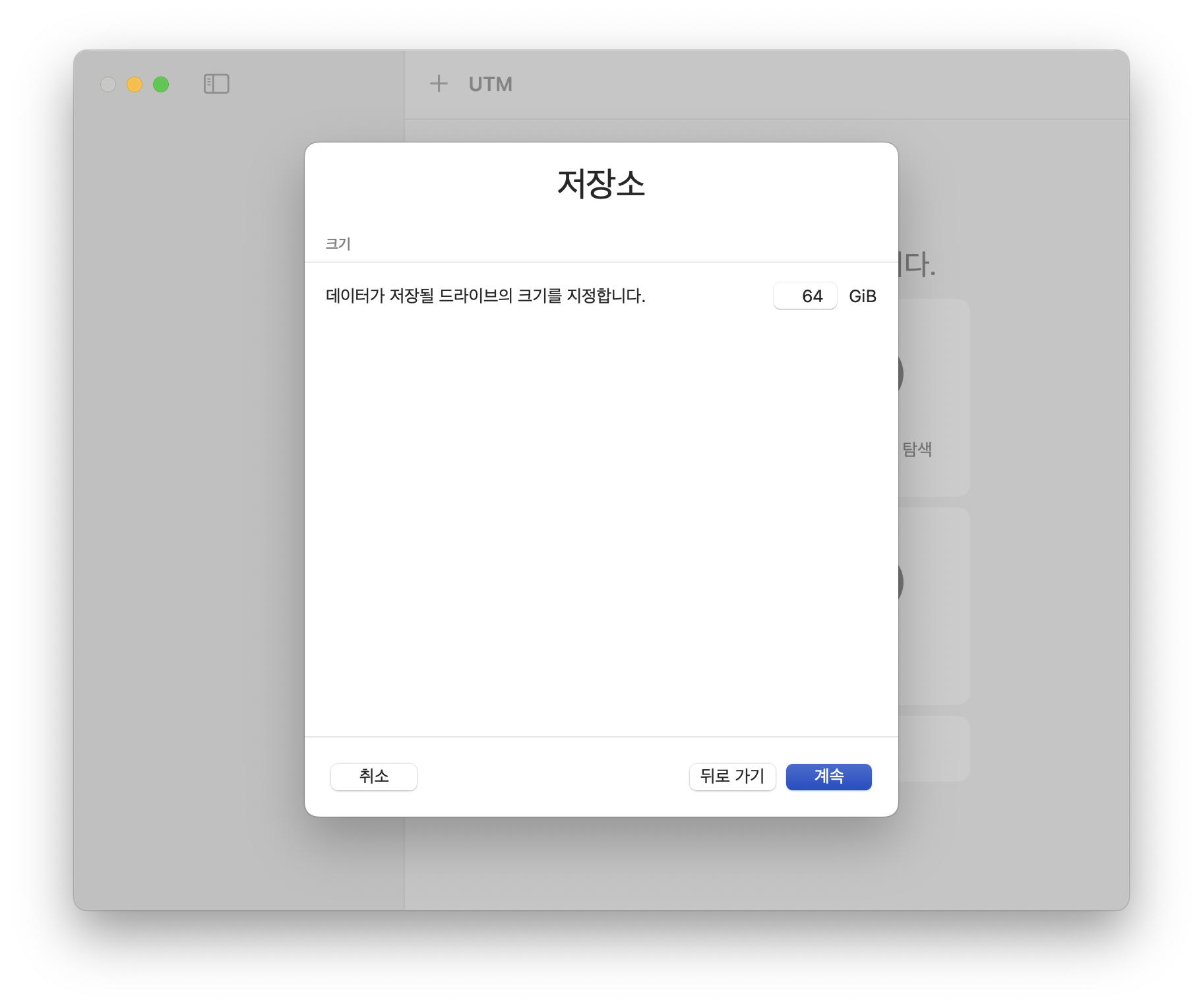
저장소에서는 가상 머신이 사용할 수 있는 가상 디스크의 크기를 정할 수 있다. 이 부분은 딱히 건들이지 않았다.
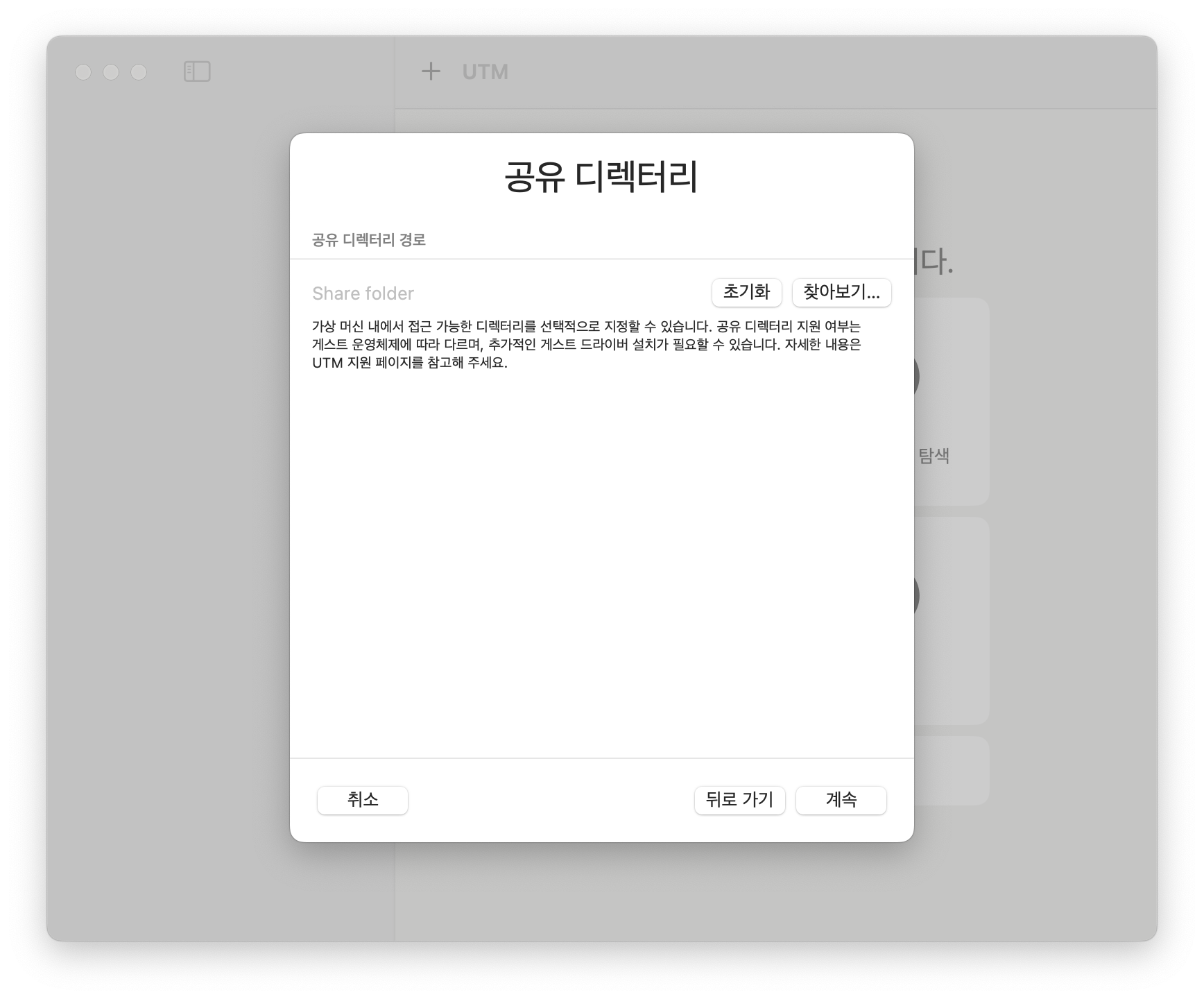
이 가상 머신과 파일 데이터를 공유할 필요가 있는 경우, 공유 디렉터리를 설정하는 것이 좋다. 필자는 Share folder라는 이름의 공유 디렉터리를 만들었다.

이제 설정한 대로 요약된 정보가 나온다. 빠진 설정이 있는지 확인하자.
5. 가상 환경 실행(Ubuntu 이미지 설치) (1)

이제 가상 환경을 실행할 차례이다. 재생 버튼 같이 생긴 걸 클릭해서 실행할 수 있다.
여기서 첫번째 문제가 생겼다. 화면이 비정상적인 비율로 나온 것이다.
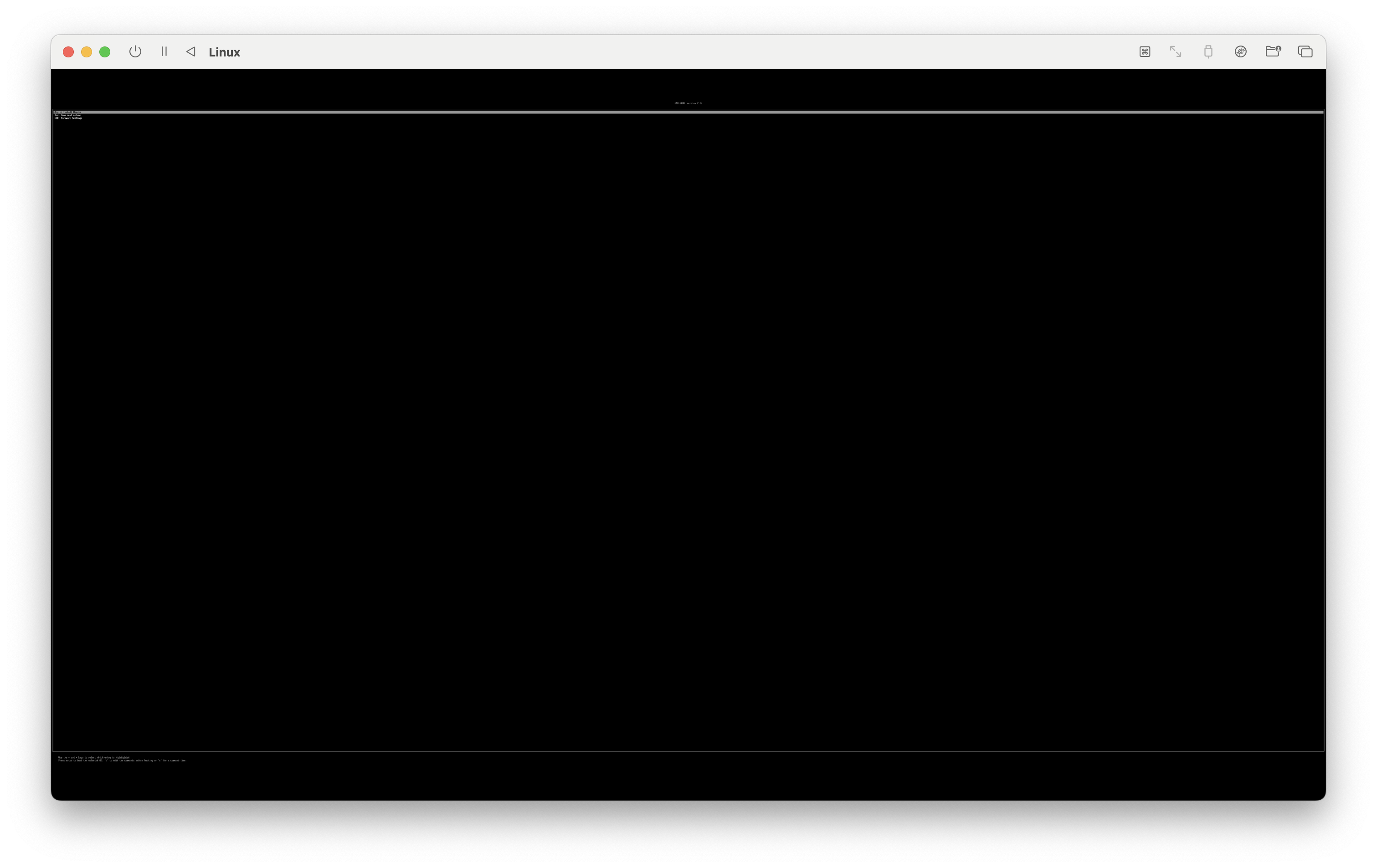
이런식으로 나오면, 전원 버튼을 누른 후, UTM 홈으로 가서 오른쪽 위에 있는 삼선 버튼(메뉴 버튼)을 누른다.

그 다음 해상도를 자신의 컴퓨터에 맞는 비율로 설정한다.
(여기서 동적 해상도를 안 끄면 아까와 같은 비극을 겪을 수 있다. 나도 알고 싶지 않았다...)
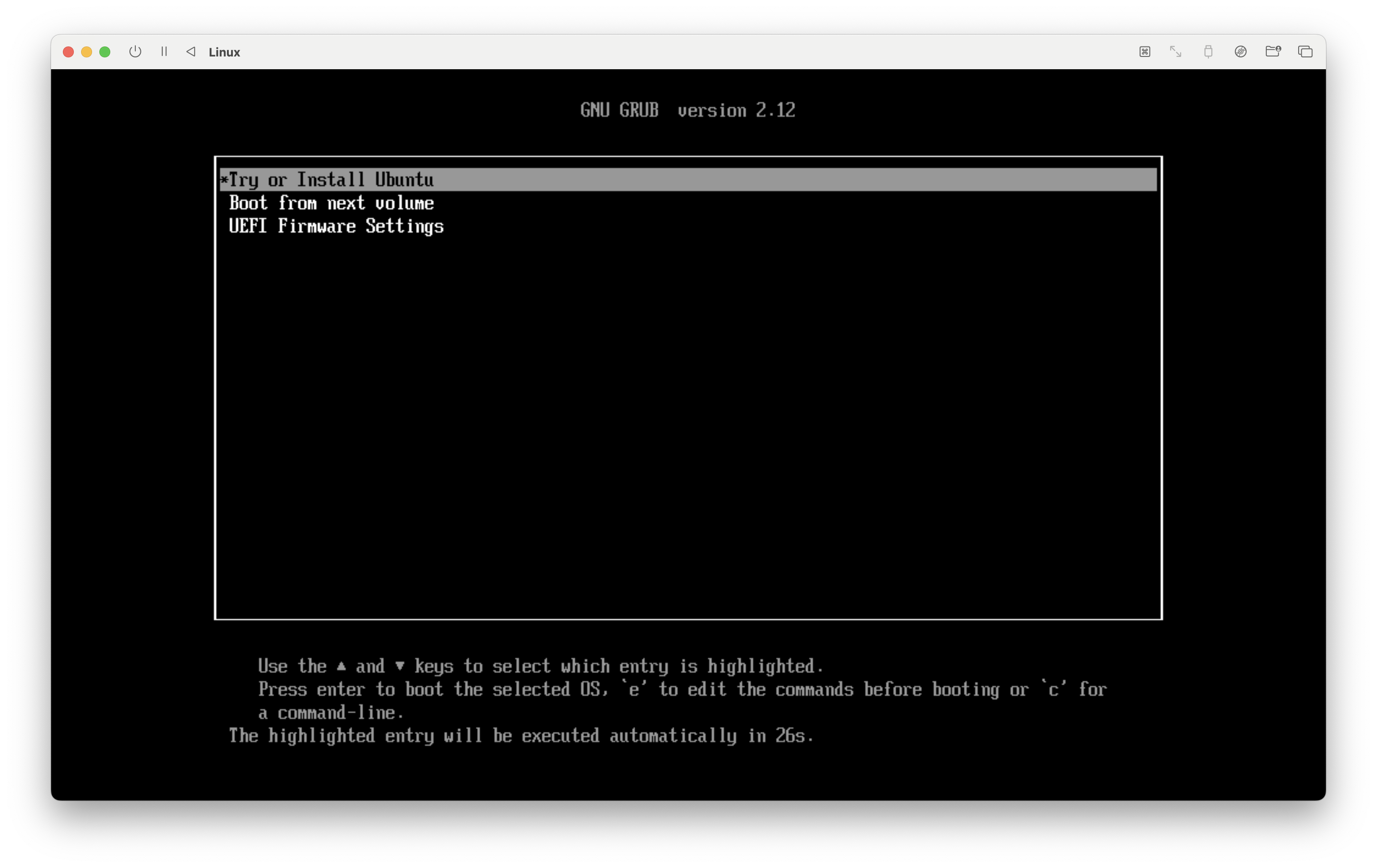
우여곡절 끝에 부팅에 성공하면 이런 화면이 나올 것이다.(안 나오면, iso 이미지가 잘 들어갔는지 확인)
Enter를 누른다.
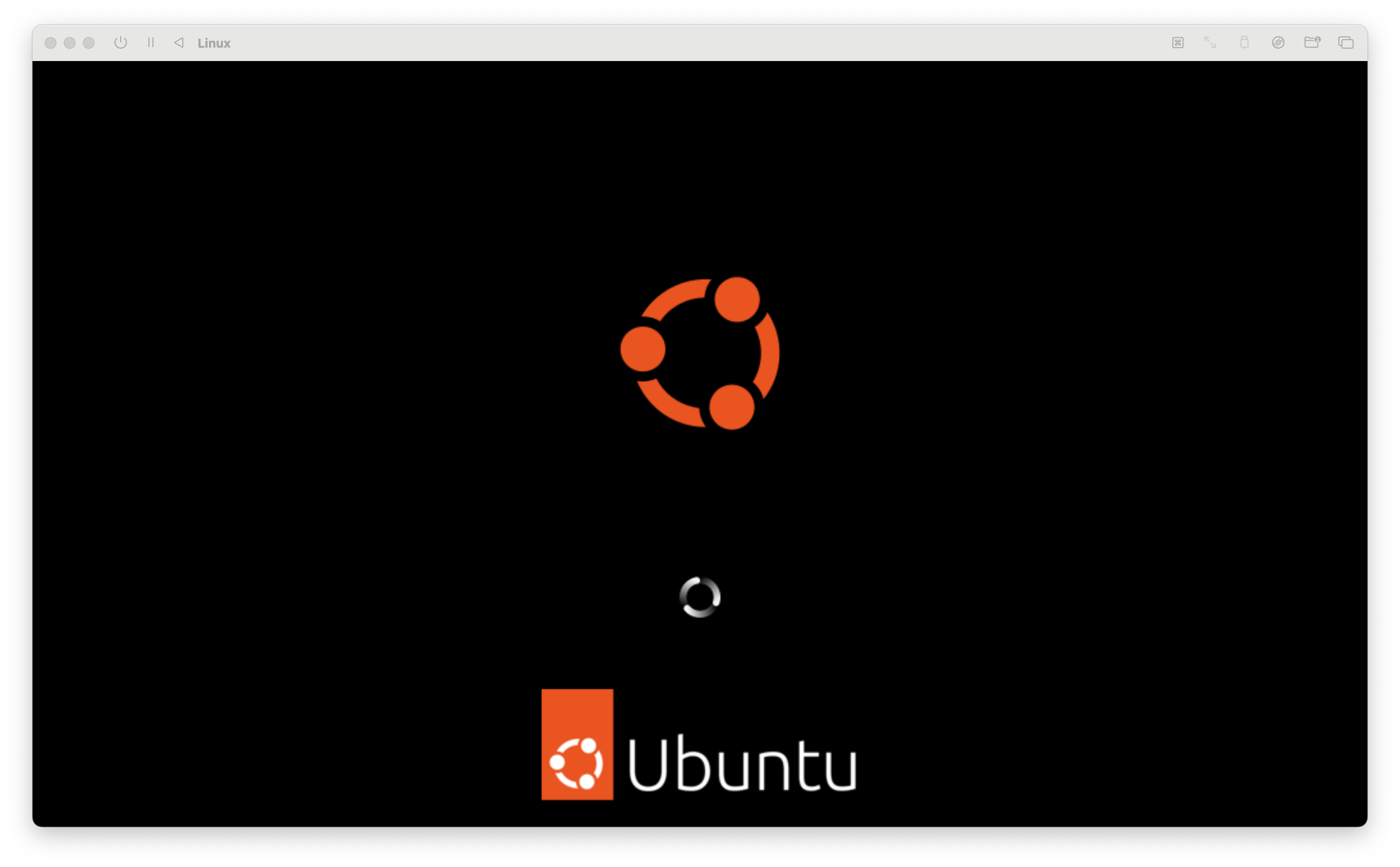
이런 화면이 나오면, 부팅 중이니, 잠시 기다리고, 다음 화면이 나올 때까지 기다린다.

여기서 두 번째 문제가 발생했다. ubuntu에서 언어 선택을 할 때, 한국어가 깨져서 선택을 할 수 없다. 이럴 경우 그냥 영어로 진행한 후, 나중에 설정하는 것이 좋다.

이 부분은 별다르게 설정할 부분이 없어서 바로 Next버튼을 눌렀다.
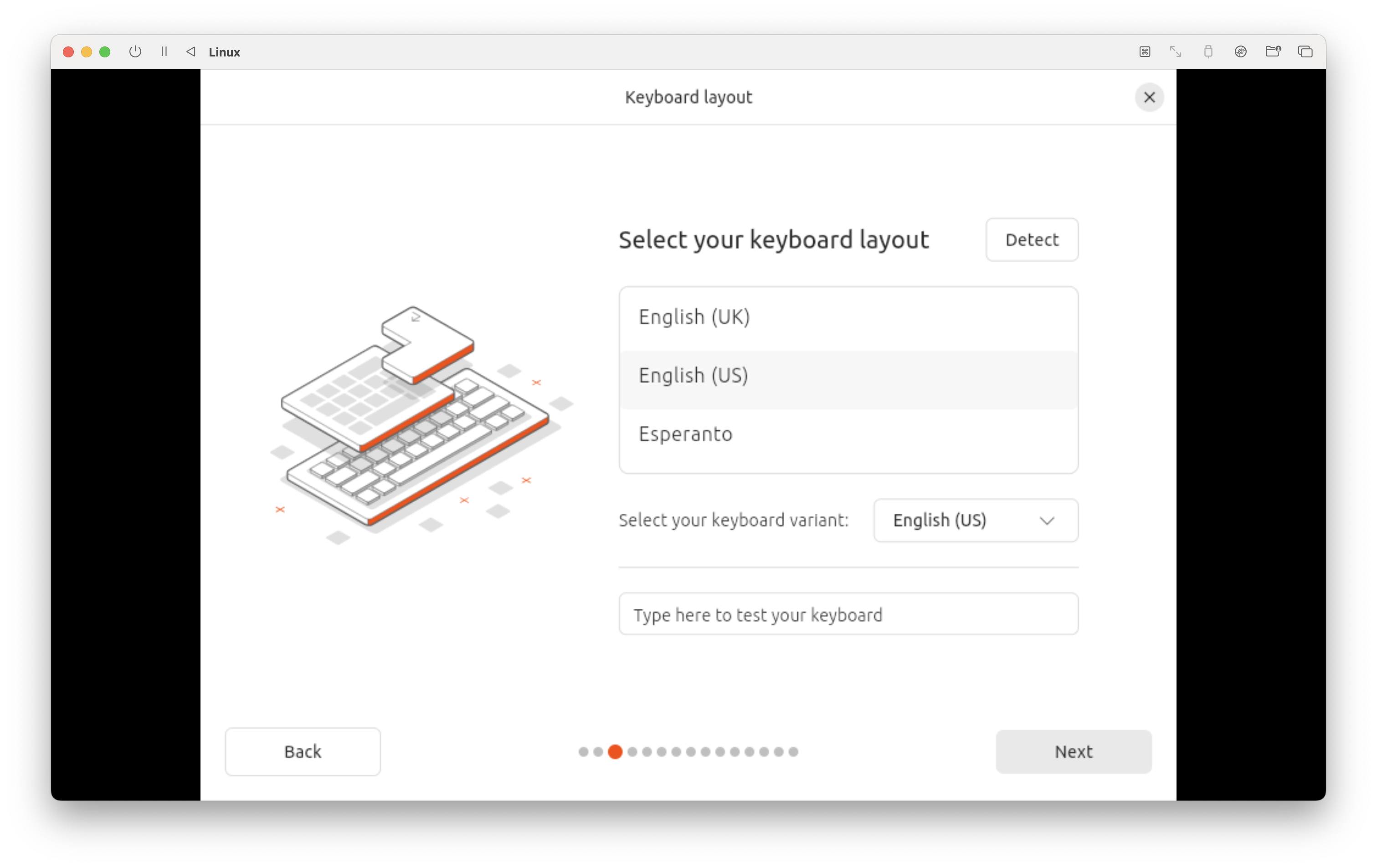
이 부분은 추후 언어를 변경할 거라서, 바로 Next 버튼을 눌렀다.
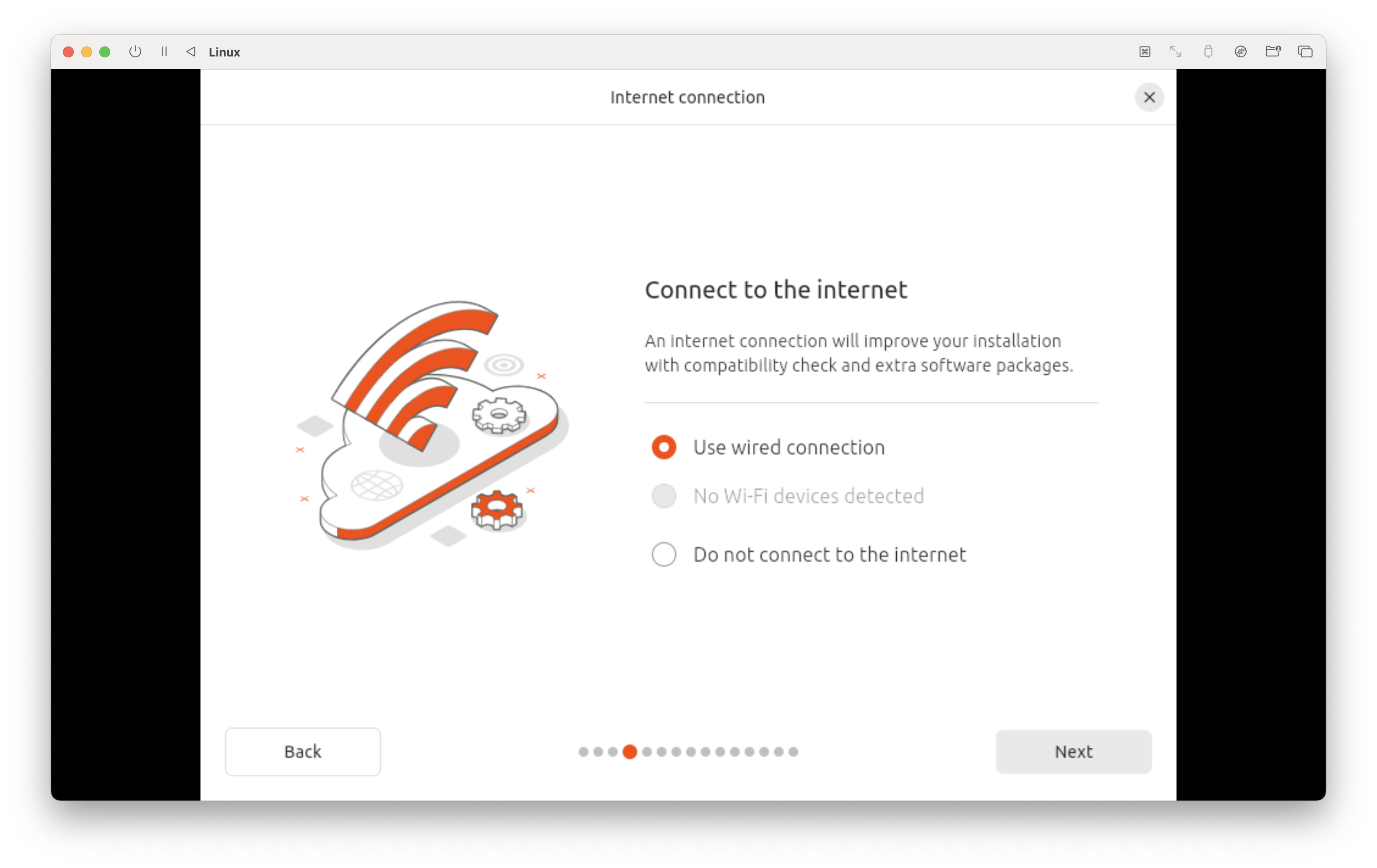
이 부분은 손 대지 않는 것이 좋다.(가상 네트워크 어뎁터 사용이 기본이기 때문)
바로 Next를 눌렀다.
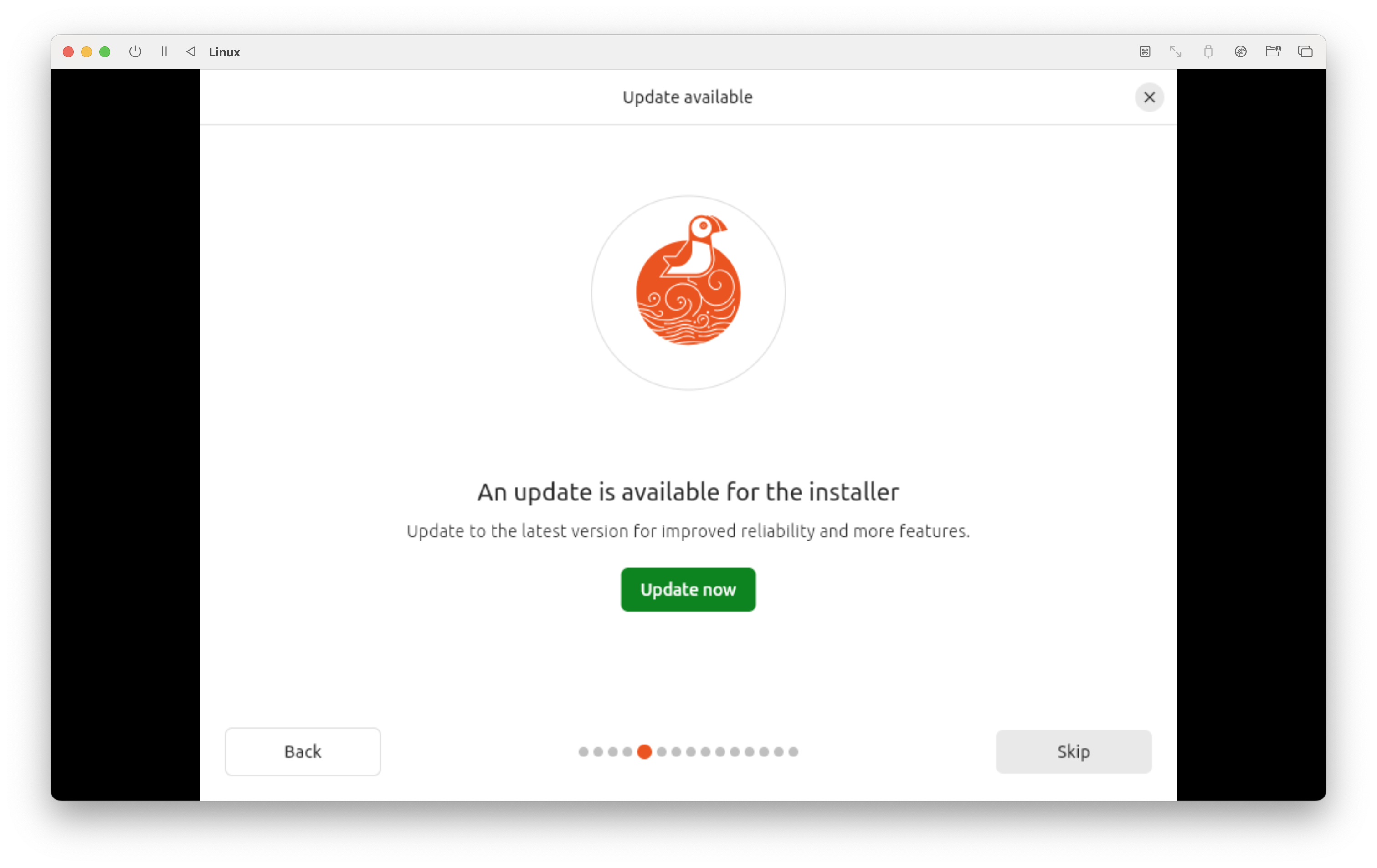
이 부분은 업데이트 해도 되고, 안 해도 된다.
필자는 최대한 빠르게 설정하기 위해 Skip을 눌렀다.
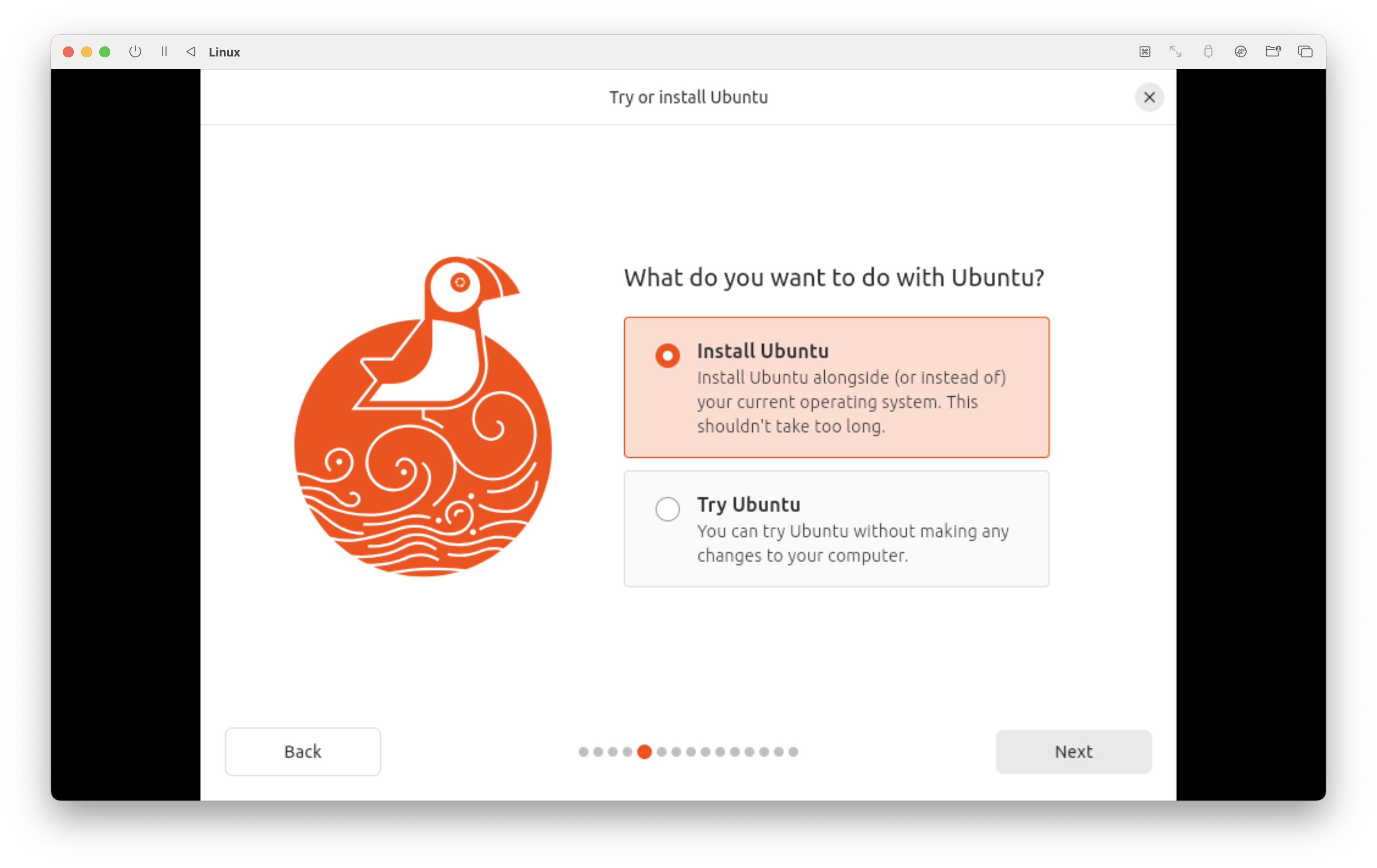
이 부분은 Ubuntu ISO로 부팅했을때, 메인 디스크에 Ubuntu를 설치할지, 아니면 ISO에서 부팅할지 설정할 수 있다. 일단은 기본 설정 대로 Ubuntu를 디스크에 설치하겠다.
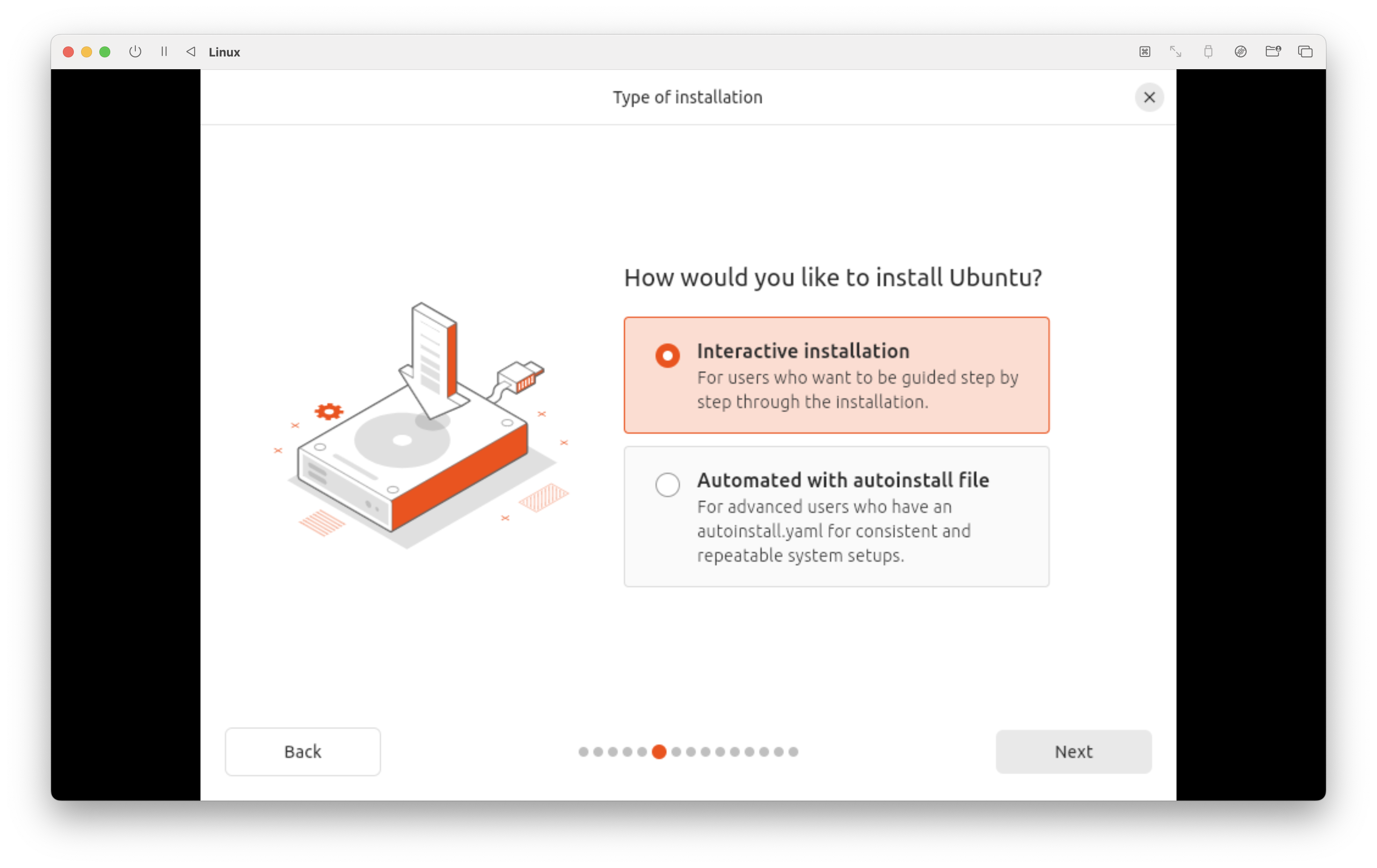
이 부분은 Automated with autoinstall file을 선택하면 고급 설정을 지원하지만, 지금은 굳이 필요 없음으로 바로 Next를 눌렀다.
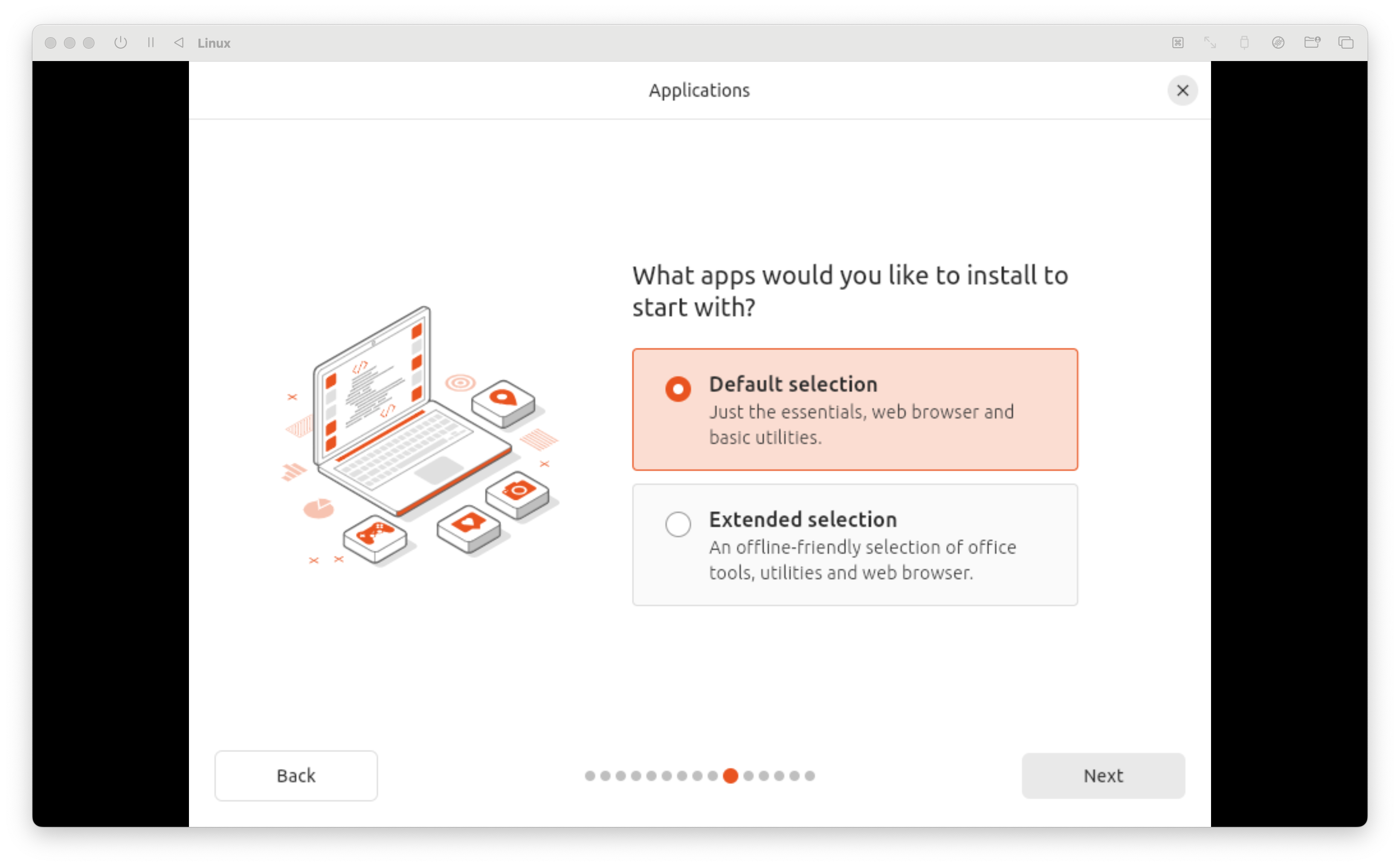
Ubuntu 앱을 얼마나 설치할지 선택할 수 있는 부분이다. 필자는 앱이 필요하면 직접 설치하고 싶어서, 바로 Next를 눌렀다.
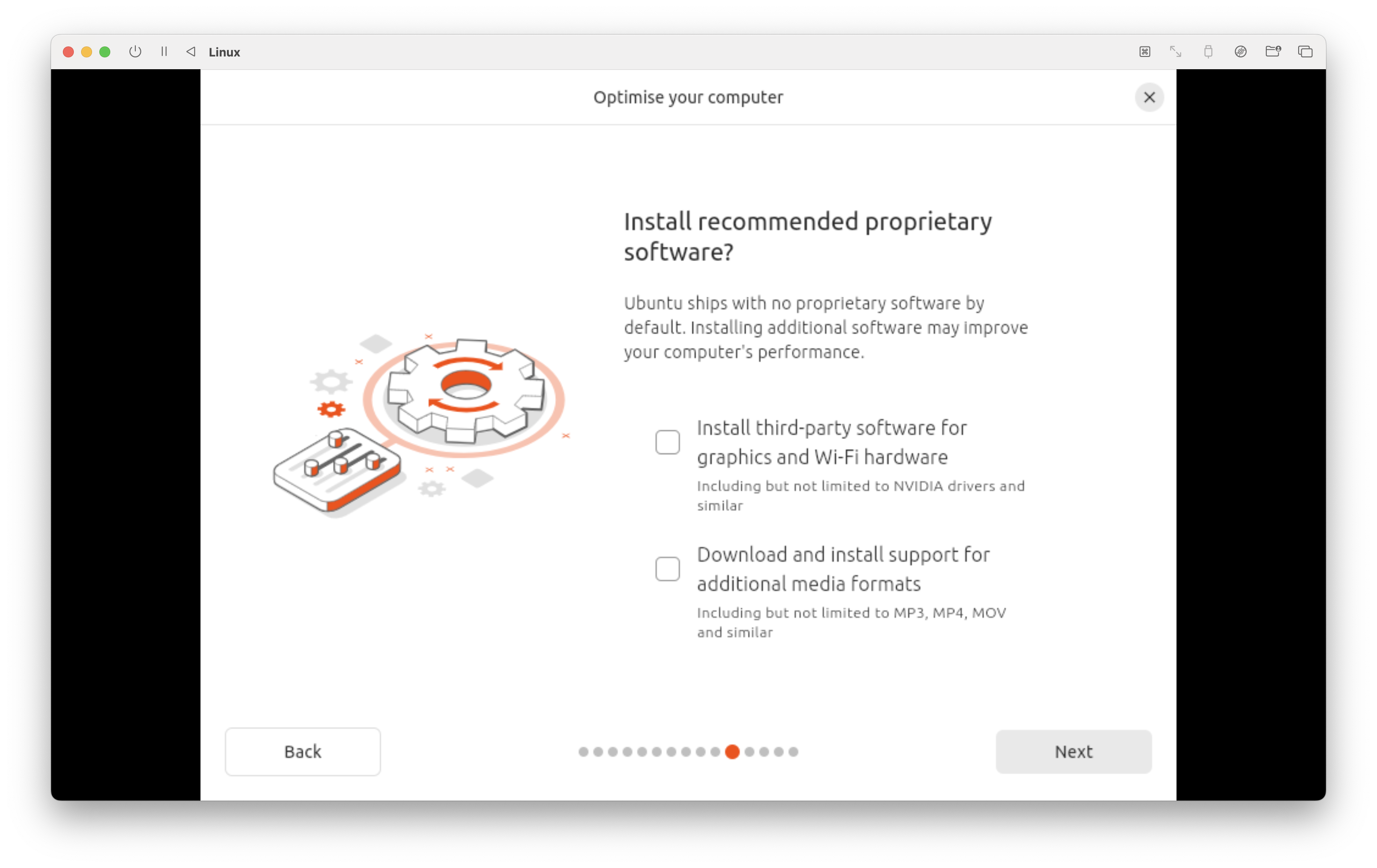
이 부분에서는 하드웨어 드라이버와 미디어 포멧을 자동 설치할 수 있다. UTM을 사용하고 있기 때문에 1번째 설정은 큰 의미가 없고, 동영상이나 음악을 실행할 경우 2번째 설정을 체크하는 것이 좋다. (뭐 어차피 VLC가 다 해주겠지만)
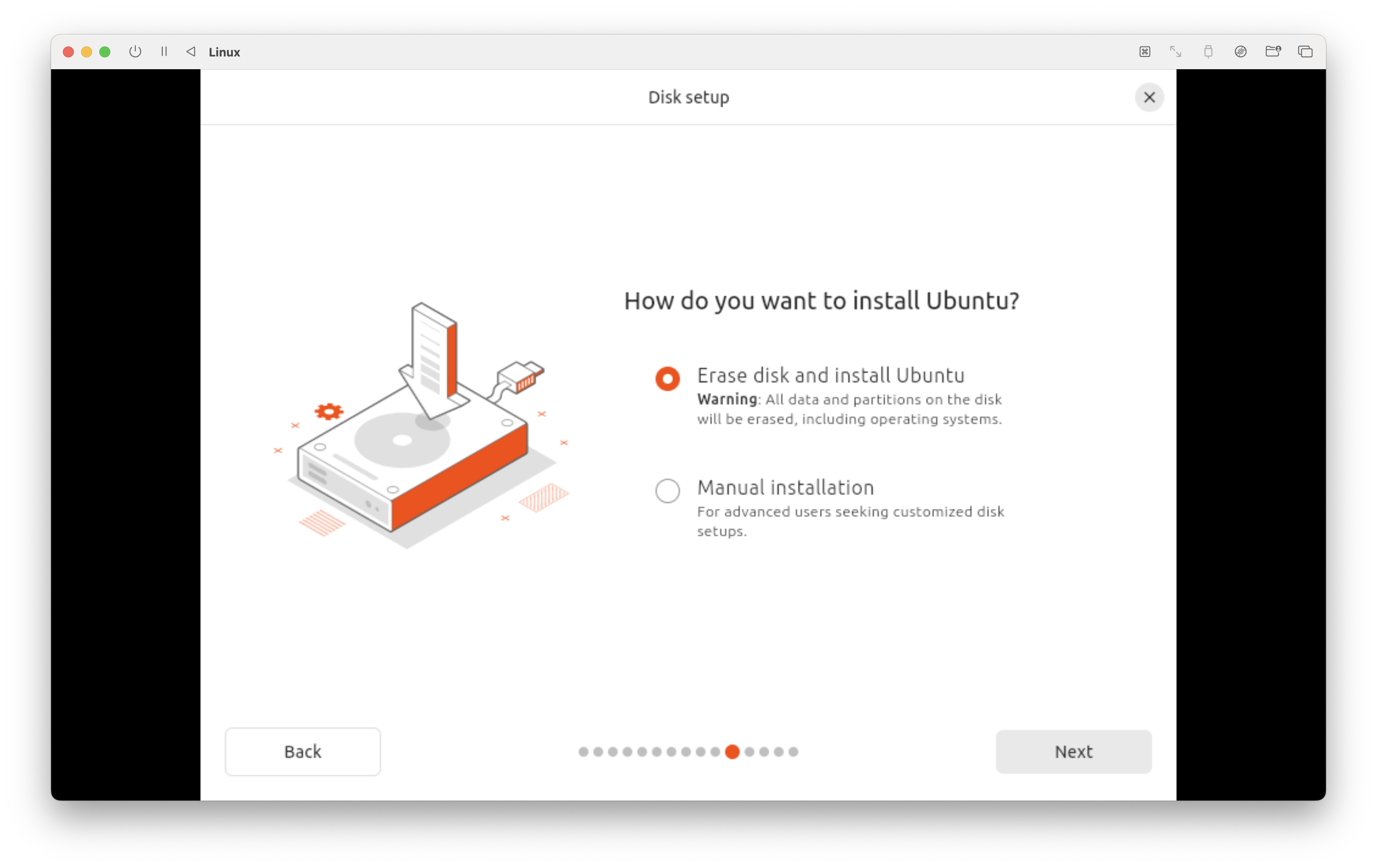
디스크 전체에 설치할지 수동으로 특정 파티션에만 설치할지 선택할 수 있다. 어차피 가상 환경이고, 이전에 OS를 설치하여 사용한 적이 없기 때문에 바로 Next를 눌렀다.
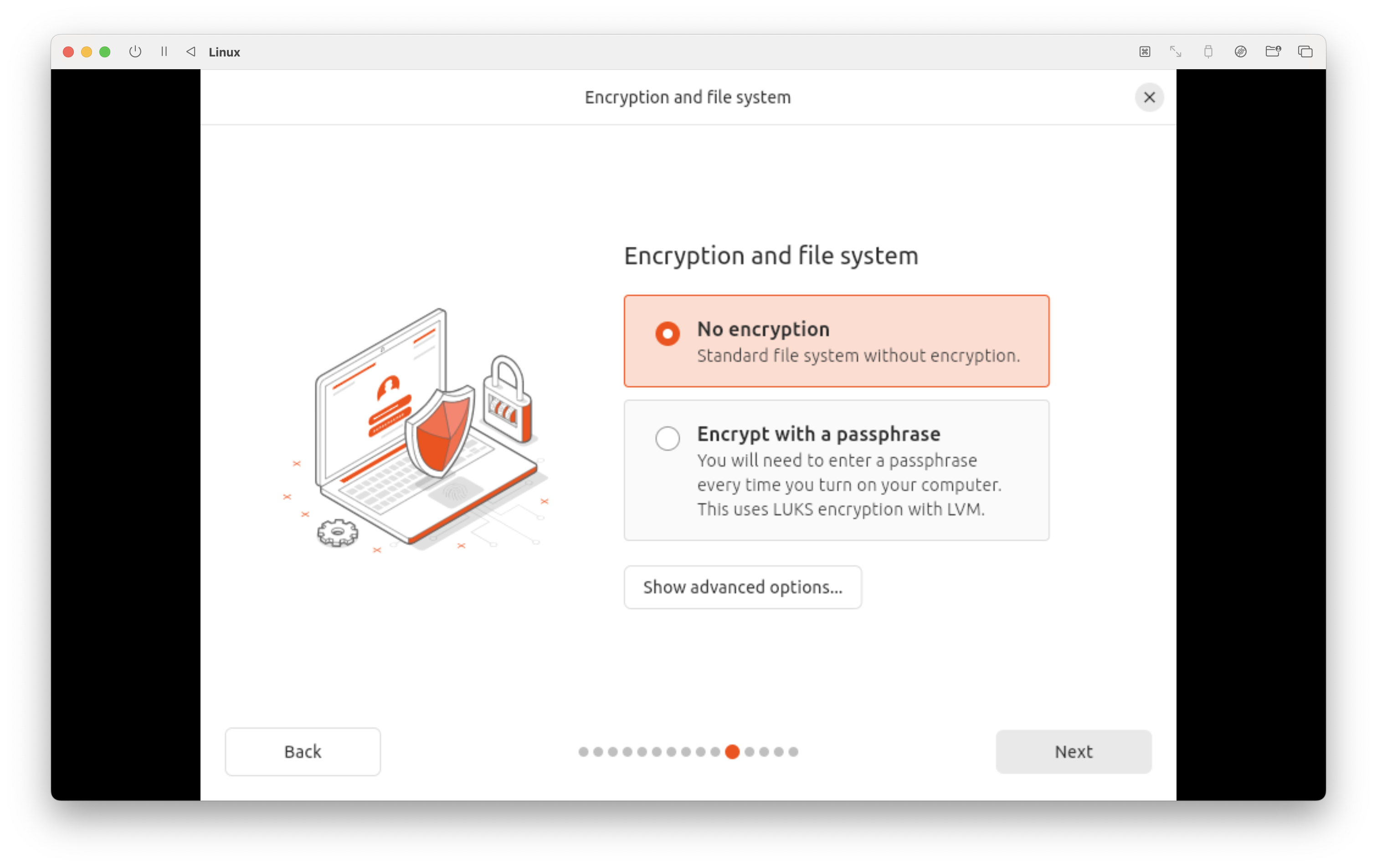
이 부분에서는 암호화를 선택할 수 있다. 지금 당장은 암호화가 필요 없음으로 바로 Next를 눌렀다.
여기까지 정리했을때, 글이 너무 길어진 것 같았다. 따라서 이어지는 과정은 다음 블로그에서 정리했다.
https://swchung09.tistory.com/73
UTM Ubuntu VM 만들기 (2)
이 블로그는 Ubuntu VM을 만드는 과정이다. 이전 과정에서 계정 설정 전까지 했으므로, 못했다면 이전 블로그를 참고하고 진행하는 것이 좋다.https://swchung09.tistory.com/72 UTM Ubuntu VM 만들기 (1)UTM은 맥
blog.aiswstudio.com
'기타' 카테고리의 다른 글
| Ubuntu 언어 설정 (0) | 2025.09.12 |
|---|---|
| UTM Ubuntu VM 만들기 (2) (0) | 2025.09.12 |
| DB (1) | 2025.08.01 |
| 입력 후 평균 계산 (0) | 2025.06.02 |
| 펠린드롬 (0) | 2025.06.02 |